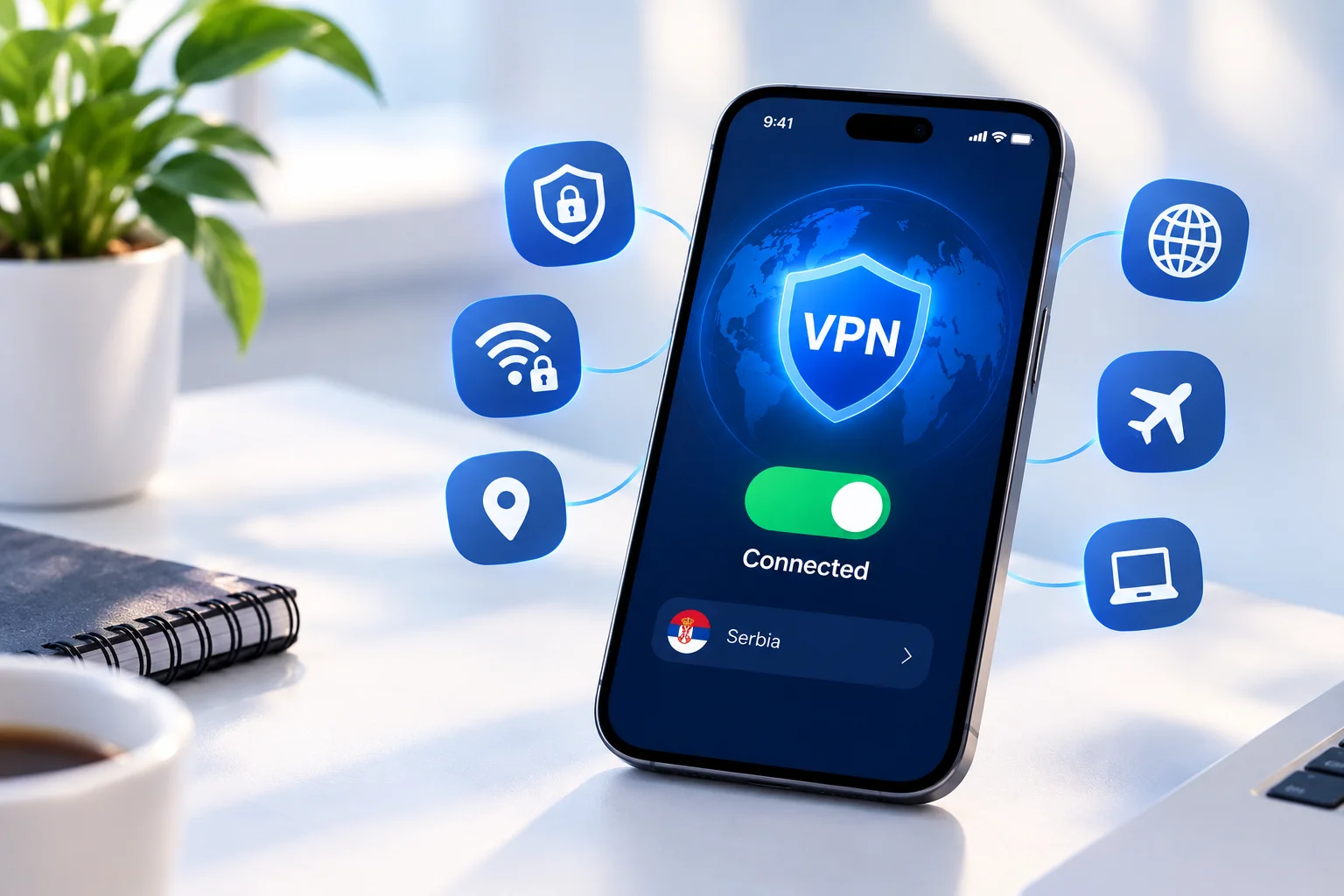
Šta je VPN na telefonu?
VPN na telefonu je aplikacija koja se instalira kao i bilo koja druga, ali radi na nivou celog operativnog
sistema – kada je uključena, sav internet saobraćaj sa uređaja (pretraživač, aplikacije, poruke) prolazi kroz
šifrovani tunel do VPN servera. To znači da mobilni provajder ili vlasnik Wi-Fi mreže na koju ste povezani ne
može da vidi koje sajtove posećujete ni koje aplikacije koristite.
Za razliku od VPN-a na računaru, mobilna verzija mora da bude otporna na prekide – prelazak sa mobilnog
interneta na Wi-Fi i obrnuto ne bi trebalo da prekine zaštićenu konekciju, što je jedan od razloga zašto
kvalitet aplikacije ovde igra veliku ulogu.
Kako se koristi VPN na telefonu?
Proces je isti bez obzira na operativni sistem, samo se meniji malo razlikuju:
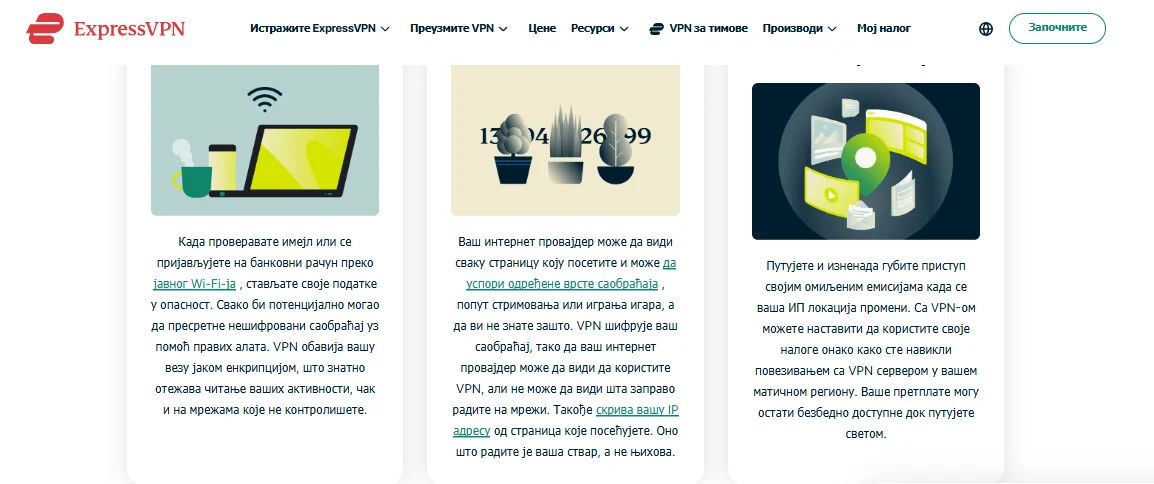
- Izaberite VPN servis i napravite pretplatu (pogledajte naše poređenje najboljih VPN servisa za Srbiju).
- Instalirajte aplikaciju iz Google Play prodavnice ili App Store-a.
- Prijavite se nalogom koji ste napravili prilikom kupovine.
- Izaberite lokaciju servera sa liste – na primer Srbiju, ako vam treba domaća IP adresa.
- Povežite se pritiskom na glavno dugme, obično veliki krug na sredini ekrana.
- Proverite konekciju – aplikacija i sam telefon prikazuju znak da je VPN aktivan.
Kako uključiti VPN na Android telefonu?
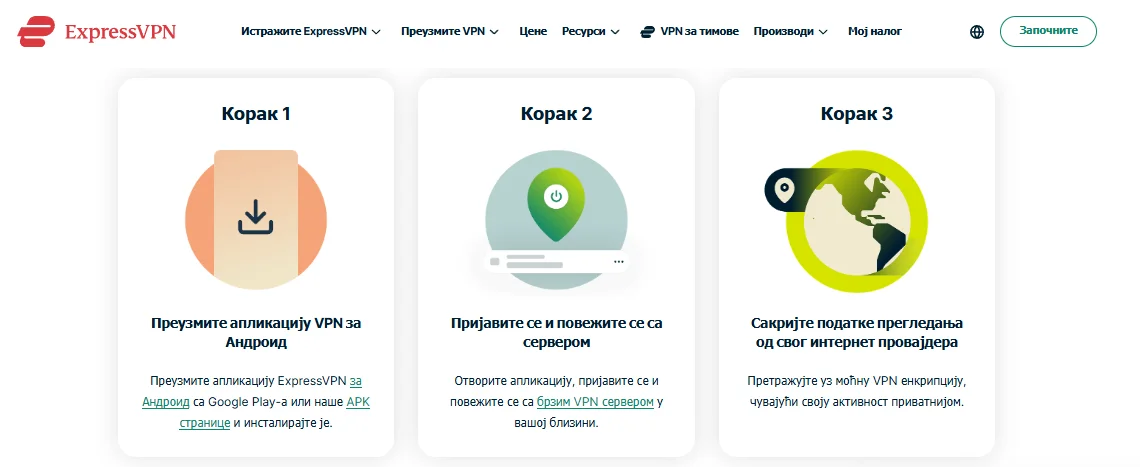
- Otvorite instaliranu VPN aplikaciju.
- Prijavite se ako to već niste uradili.
- Izaberite željenu lokaciju servera na listi zemalja.
- Dodirnite dugme za povezivanje.
- Android će od vas prvi put tražiti dozvolu da aplikacija uspostavi VPN konekciju – potvrdite dodirom na "OK".
- Kada se u statusnoj traci pojavi ikonica ključa, konekcija je aktivna.
Alternativno, kod većine Android telefona VPN se može uključiti i direktno iz sistemskih podešavanja:
Podešavanja → Mreža i internet → VPN, gde birate već instaliranu aplikaciju sa liste.
Kako uključiti VPN na iPhone-u?
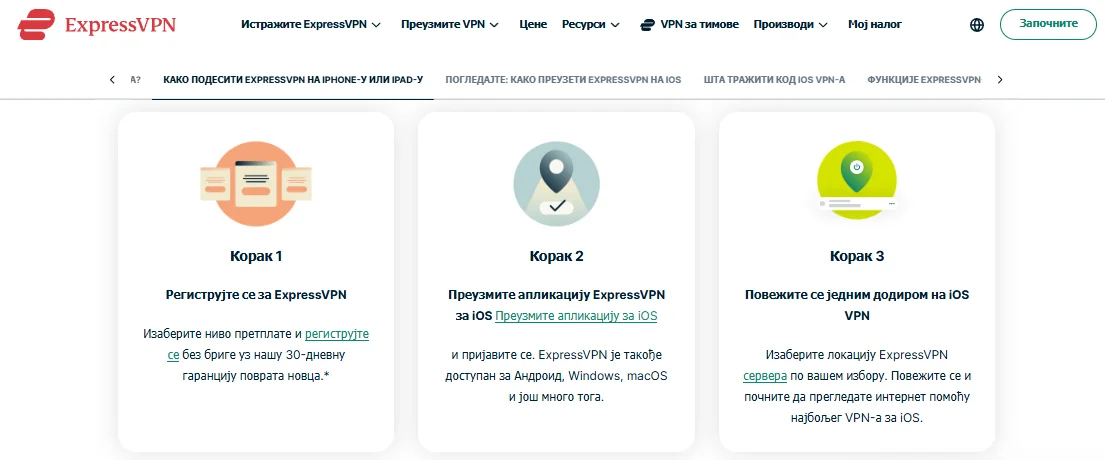
- Otvorite VPN aplikaciju preuzetu sa App Store-a.
- Prijavite se svojim nalogom.
- Izaberite lokaciju servera.
- Dodirnite dugme za povezivanje.
- iPhone će tražiti dozvolu za dodavanje VPN konfiguracije – potvrdite sa "Allow" i, ako se traži, potvrdite Face ID ili lozinku uređaja.
- U statusnoj traci pri vrhu ekrana pojaviće se natpis "VPN" kada je konekcija aktivna.
VPN se na iPhone-u takođe može uključiti direktno iz Podešavanja → Opšte → VPN i upravljanje uređajem,
bez otvaranja same aplikacije, ako je konfiguracija već instalirana.
Šta znači ikonica ključa na telefonu?
Mala ikonica ključa (ili štita, u zavisnosti od proizvođača) u statusnoj traci Android telefona označava da je
trenutno aktivna VPN konekcija. To je koristan brz način da proverite da li je zaštita zaista uključena, bez
potrebe da otvarate samu aplikaciju. Na iPhone uređajima ekvivalent je slovo "VPN" ispisano pri vrhu ekrana,
pored oznake za bateriju i signal.
Kako isključiti VPN na telefonu?
Na Android telefonu:
- Otvorite VPN aplikaciju i dodirnite dugme za prekid konekcije, ili
- Otvorite brze postavke (povucite prst od vrha ekrana nadole) i dodirnite VPN ikonicu ako je prikazana, ili
- Idite na Podešavanja → Mreža i internet → VPN i isključite aktivnu konekciju.
Na iPhone-u:
- Otvorite VPN aplikaciju i dodirnite dugme za prekid konekcije, ili
- Idite na Podešavanja → Opšte → VPN i upravljanje uređajem i pomerite prekidač VPN na isključeno.
Da li VPN treba stalno da bude uključen?
Ne mora, ali za korisnike kojima je privatnost prioritet, mnogi provajderi preporučuju da VPN ostane uključen
po difoltu, posebno na javnim Wi-Fi mrežama. Za svakodnevno korišćenje kod kuće na poverljivoj mreži, uključivanje
samo kada vam zaista treba (putovanje, javni Wi-Fi, pristup domaćim servisima) je sasvim razuman pristup.
Da li VPN troši više baterije i interneta?
VPN aplikacija radi u pozadini dok je konekcija aktivna, što znači nešto veću potrošnju baterije u odnosu na
korišćenje bez VPN-a – u praksi obično neprimetno tokom kratkih sesija, a primetnije tek pri dužem
kontinuiranom korišćenju. Kada je reč o internetu, sam VPN ne troši dodatne podatke van šifrovanja saobraćaja
koji već šaljete i primate – razlika u potrošnji podataka je zanemarljiva.
Koji VPN je najbolji za telefon?
Za mobilno korišćenje najvažnije su stabilnost konekcije pri promeni mreže, brzina i jednostavnost aplikacije.
Na osnovu toga izdvajamo tri servisa:
- NordVPN – najstabilnija mobilna aplikacija u našem testu, sa serverom u Srbiji i brzim NordLynx protokolom.
- Surfshark – odličan izbor ako više uređaja u domaćinstvu (telefoni, tableti) deli jednu pretplatu.
- Proton VPN – dobra besplatna opcija za povremeno korišćenje na telefonu, bez ograničenja podataka.
Za pun pregled sa cenama, brzinama i detaljnim recenzijama, pogledajte naše
poređenje najboljih VPN servisa za Srbiju.
Česta pitanja
Šta znači VPN na mom telefonu?
Znači da je aktivna aplikacija koja šifruje vašu internet konekciju i preusmerava je preko udaljenog
servera, skrivajući vašu pravu IP adresu i lokaciju.
Da li treba da uključim VPN na telefonu?
Preporučljivo je na javnim Wi-Fi mrežama, prilikom putovanja ili kad god želite dodatnu privatnost. Kod kuće,
na poverljivoj mreži, korišćenje je opciono.
Kako znam da je VPN uključen?
Na Android telefonu pojavljuje se ikonica ključa ili štita u statusnoj traci, a na iPhone-u natpis "VPN" pri
vrhu ekrana pored signala i baterije.
Kako da isključim VPN?
Otvorite VPN aplikaciju i dodirnite dugme za prekid konekcije, ili isključite VPN direktno iz sistemskih
podešavanja uređaja (Mreža i internet na Androidu, odnosno Opšte na iPhone-u).
Da li VPN radi preko mobilnog interneta?
Da, VPN radi identično preko mobilnih (4G/5G) podataka kao i preko Wi-Fi mreže – šifruje ceo saobraćaj bez
obzira na vrstu konekcije.
Da li VPN radi preko Wi-Fi mreže?
Da, i to je jedna od najčešćih situacija u kojima se VPN koristi – posebno na javnim Wi-Fi mrežama u
kafićima, hotelima i na aerodromima, gde je rizik od presretanja podataka veći.